Domain cpdf.de kaufen?
Wir ziehen mit dem Projekt
cpdf.de um.
Sind Sie am Kauf der Domain
cpdf.de interessiert?
domain@kv-gmbh.de · 0541-91531010
Domain cpdf.de kaufen?
Wie drucke ich PDF-Dateien?
Um PDF-Dateien zu drucken, öffne die Datei mit einem PDF-Reader wie Adobe Acrobat Reader oder einem anderen PDF-Viewer. Klicke dann auf die Druckoption in der oberen Menüleiste oder drücke die Tastenkombination "Strg + P". Wähle den gewünschten Drucker aus und passe die Druckeinstellungen nach Bedarf an. Klicke anschließend auf "Drucken", um die PDF-Datei auszudrucken. **
Wie drucke ich PDF-Dateien aus?
Um PDF-Dateien auszudrucken, öffne die Datei mit einem PDF-Reader wie Adobe Acrobat Reader oder einem Webbrowser. Klicke dann auf die Druckoption in der Menüleiste oder drücke die Tastenkombination "Strg + P". Wähle den gewünschten Drucker aus und passe die Druckeinstellungen an, wie z.B. die Anzahl der Kopien oder die Seitenbereiche, die gedruckt werden sollen. Klicke anschließend auf "Drucken", um den Druckvorgang zu starten. **


Ähnliche Suchbegriffe für Monochromatische Drucke
Top-Angebote
Produkte zum Begriff Monochromatische Drucke:
-
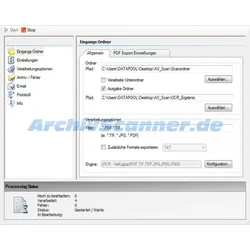
PDF Volltext Tool zum Erstellen von durchsuchbaren PDF-DateienPDF Volltext Tool - Erstellt einfach durchsuchbare PDF - DateienDas für Windows-PC entwickelte Programm konvertiert TIF- und PDF- Dateien in nach Textinhalten durchsuchbare PDF – Dateien.Über das einfach zu bedienende Konfigurationsmenü definieren Sie das von Ihnen gewünschte Import- und Export-Verzeichnis sowie den Programm-Start. Dieser kann automatisch oder manuell über den Start-/Stop Button erfolgen.Als Eingangsformat werden TIF- und PDF-Dateien unterstützt. Im TIF-Format vorliegende Dokumente werden konvertiert und im Exportverzeichnis als PDF-Volltext-Dokument gespeichert.Der PDF Volltext Tool ist nicht nur leistungsstark sondern zudem extrem preiswert, da die integrierte OCR Engine nicht limitiert ist. Funktionsüberblick• Programmstart automatisch bei PC-Start oder manuell über Start- / Stop- Button• Verarbeitung über Import- und Exportverzeichnis• Konvertierung des Dateiformats TIF nach PDF bzw. PDF nach PDF (mit PDF Volltext)• Bildung und Einbettung des PDF Volltext je PDF-DateiUnterstützte DateiformateIm Importverzeichnis SinglePage TIF Multipage TIF PDFIm Exportverzeichis PDF mit integriertem Volltext (durchsuchbare PDF)Jeweils unter Beibehaltung des Bildmodus: Schwarz/Weiß-, Graustufe- oder Color.Systemvoraussetzung Arbeitsplatz Computer mit mindestens 2 GB Arbeitsspeicher (RAM)Betriebssystem Microsoft Windows 7 Microsoft Windows 8 Microsoft Windows 10 SupportvertragIn der aktuellen Version ist kein Support mehr im Kaufpreis enthalten. Optional können Sie telefonischen Support beauftragen. AnwendungsmöglichkeitenPDF Volltext Dateien ermöglichen: Das Finden von Textinhalten innerhalb einer mehrseitigen PDF-Datei (Fundstellensuche) Das Finden von PDF-Dateien, in denen der gesuchte Begriff enthalten ist per Windows Suchfunktion*Daraus ergeben sich erweiterte Vorteile beim Speichern und Verwalten von PDF-Dateien, wie die Reduzierung der Dateinamenslänge auf Dokumentnummer und nicht mehr auf „sprechende“ Dateinamen die Auskunft über den Dateiinhalt geben, wie z.B. Dokumentart+Dokumentnummer+usw.Die ordnerübergreifende Suchmöglichkeit nach Datei-Inhalten vereinfacht die Dokumentenverwaltung und deren Zuordnung, z.B. können Dokumente aus dem Jahr 2013 nach Dokumentart (Angebote, Aufträge, Lieferscheine, Rechnungen) gruppiert werden, die Firma als zusätzlicher Gruppierungs-Ordner kann entfallen. Das schafft verbesserte Übersichtlichkeit für den/die Benutzer und in der Datenverwaltung allgemein.Die Suche nach Datei-Inhalten, wie z.B. einer Seriennummer oder einem Artikel aus dem Lieferjahr 2013, der von mehreren Lieferanten bezogen wurde stellt kein Problem mehr dar. *Microsoft Indexierungsdienst muß aktiviert und konfiguriert sein249,00 €*Versand: 5,80 €Sichere Weiterleitung zum Anbieter
-
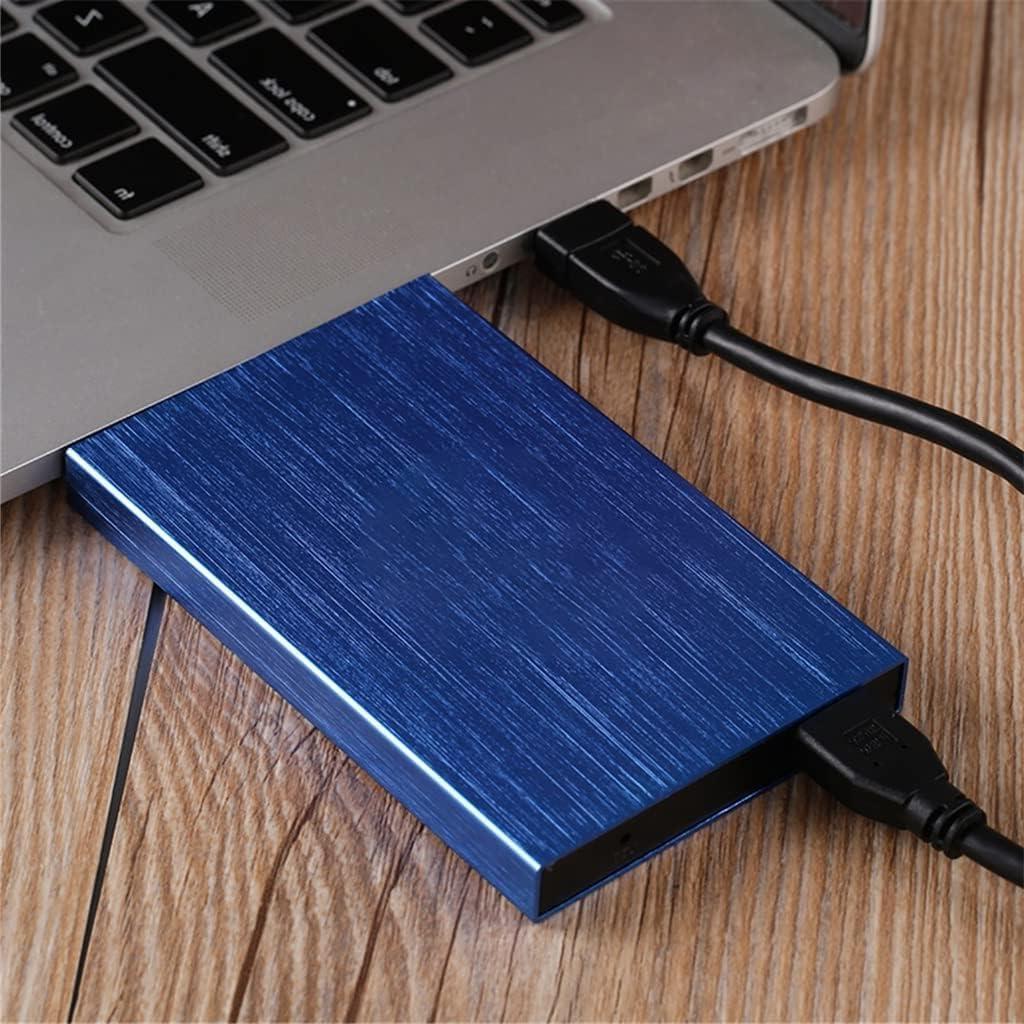
Externe Festplatte - Tragbarer Speicher - Dateien speichern - Stoßfester Gehäuse - 2,5 Zoll - SchwarzErweitern Sie Ihren digitalen Speicher mühelos mit dieser ultradünnen externen Festplatte. Haben Sie ständig zu wenig Speicherplatz auf Ihrem Laptop oder Computer? Diese tragbare Lösung bietet eine schnelle und zuverlässige Möglichkeit, alle Ihre wichtigen Dateien, Dokumente, Fotos und Videos sicher zu speichern. Diese externe Festplatte wurde für maximalen Komfort und Kompatibilität entwickelt. Dank der Plug-and-Play-Funktionalität und der Hot-Swap-Technologie ist die Installation kinderleicht, ohne dass zusätzliche Treiber oder Neustarts erforderlich sind. Das Gehäuse aus ABS-Kunststoff mit Metallstruktur bietet hervorragenden Schutz vor Stößen und sorgt so für die Sicherheit Ihrer Daten, egal wo Sie sich befinden. Ideal für den Einsatz zu Hause, im Büro oder unterwegs. Profitieren Sie von der schnellen Datenübertragung dank des UASP-Protokolls, das bis zu 70 % schneller ist als herkömmliche USB 3.0-Protokolle. Das bedeutet, dass Sie Dateien in einem Bruchteil der Zeit übertragen kön502,95 €*Versand: 0,00 €Sichere Weiterleitung zum Anbieter

-
Wie drucke ich mehrere PDF Dateien zusammen?
Um mehrere PDF-Dateien zusammenzudrucken, gibt es verschiedene Möglichkeiten. Eine Möglichkeit ist die Verwendung von spezieller Software wie Adobe Acrobat, die es ermöglicht, mehrere PDF-Dateien zu einer Datei zusammenzuführen und dann auszudrucken. Eine andere Möglichkeit ist die Verwendung von Druckereinstellungen, die es erlauben, mehrere Dateien nacheinander zu drucken. Man kann auch die Dateien in einem Programm öffnen und dann die Druckoption auswählen, um sie zusammen zu drucken. Es ist wichtig sicherzustellen, dass die Dateien in der richtigen Reihenfolge sind, bevor man sie druckt. Es empfiehlt sich auch, vor dem Drucken eine Vorschau anzusehen, um sicherzustellen, dass alles korrekt ist. **
-
Wie drucke ich ein PDF?
Um ein PDF zu drucken, öffne das PDF-Dokument mit einem PDF-Viewer oder einem Webbrowser und klicke auf die Druckoption. Wähle den gewünschten Drucker aus und passe die Druckeinstellungen an, wie beispielsweise die Anzahl der Kopien oder die Seitengröße. Klicke dann auf "Drucken", um das PDF auszudrucken. **
-
Wie drucke ich eine PDF aus?
Um eine PDF-Datei auszudrucken, musst du zunächst die Datei öffnen. Anschließend klickst du auf die Schaltfläche "Drucken" in der oberen Menüleiste oder drückst die Tastenkombination Strg + P. Es öffnet sich ein Druckermenü, in dem du Einstellungen wie Drucker, Seitenbereich und Anzahl der Kopien festlegen kannst. Nachdem du die gewünschten Einstellungen vorgenommen hast, klickst du auf "Drucken" und die PDF wird auf dem ausgewählten Drucker gedruckt. Stelle sicher, dass der Drucker korrekt angeschlossen und eingeschaltet ist, damit der Druckvorgang erfolgreich abgeschlossen werden kann. **
-
Wie drucke ich eine PDF Datei?
Um eine PDF-Datei zu drucken, musst du zunächst sicherstellen, dass du einen Drucker an deinen Computer angeschlossen hast. Öffne dann die PDF-Datei mit einem Programm wie Adobe Acrobat Reader oder einem anderen PDF-Viewer. Klicke auf die Schaltfläche "Drucken" in der Symbolleiste des Programms. Wähle den gewünschten Drucker aus, passe die Druckeinstellungen nach Bedarf an und klicke dann auf "Drucken". Deine PDF-Datei wird nun gedruckt. **

Warum synchronisiert OneNote keine PDF-Drucke?
OneNote synchronisiert möglicherweise keine PDF-Drucke, da es sich um eine Funktion handelt, die nicht standardmäßig in OneNote integriert ist. OneNote ist in erster Linie für das Speichern und Organisieren von Notizen und anderen Inhalten gedacht, daher liegt der Fokus nicht unbedingt auf der Synchronisierung von PDF-Drucken. Es gibt jedoch möglicherweise Drittanbieter-Plugins oder -Erweiterungen, die diese Funktionalität bieten können. **
Wie drucke ich ein PDF negativ?
Um ein PDF negativ zu drucken, musst du die Einstellungen deines Druckers anpassen. Gehe dazu in das Druckermenü und suche nach der Option "Negativ" oder "Invertieren". Aktiviere diese Option und drucke das PDF anschließend aus. Beachte, dass nicht alle Drucker diese Funktion unterstützen. **
Top-Angebote
Produkte zum Begriff Monochromatische Drucke:
-
PDF Volltext Tool zum Erstellen von durchsuchbaren PDF-DateienPDF Volltext Tool - Erstellt einfach durchsuchbare PDF - DateienDas für Windows-PC entwickelte Programm konvertiert TIF- und PDF- Dateien in nach Textinhalten durchsuchbare PDF – Dateien.Über das einfach zu bedienende Konfigurationsmenü definieren Sie das von Ihnen gewünschte Import- und Export-Verzeichnis sowie den Programm-Start. Dieser kann automatisch oder manuell über den Start-/Stop Button erfolgen.Als Eingangsformat werden TIF- und PDF-Dateien unterstützt. Im TIF-Format vorliegende Dokumente werden konvertiert und im Exportverzeichnis als PDF-Volltext-Dokument gespeichert.Der PDF Volltext Tool ist nicht nur leistungsstark sondern zudem extrem preiswert, da die integrierte OCR Engine nicht limitiert ist. Funktionsüberblick• Programmstart automatisch bei PC-Start oder manuell über Start- / Stop- Button• Verarbeitung über Import- und Exportverzeichnis• Konvertierung des Dateiformats TIF nach PDF bzw. PDF nach PDF (mit PDF Volltext)• Bildung und Einbettung des PDF Volltext je PDF-DateiUnterstützte DateiformateIm Importverzeichnis SinglePage TIF Multipage TIF PDFIm Exportverzeichis PDF mit integriertem Volltext (durchsuchbare PDF)Jeweils unter Beibehaltung des Bildmodus: Schwarz/Weiß-, Graustufe- oder Color.Systemvoraussetzung Arbeitsplatz Computer mit mindestens 2 GB Arbeitsspeicher (RAM)Betriebssystem Microsoft Windows 7 Microsoft Windows 8 Microsoft Windows 10 SupportvertragIn der aktuellen Version ist kein Support mehr im Kaufpreis enthalten. Optional können Sie telefonischen Support beauftragen. AnwendungsmöglichkeitenPDF Volltext Dateien ermöglichen: Das Finden von Textinhalten innerhalb einer mehrseitigen PDF-Datei (Fundstellensuche) Das Finden von PDF-Dateien, in denen der gesuchte Begriff enthalten ist per Windows Suchfunktion*Daraus ergeben sich erweiterte Vorteile beim Speichern und Verwalten von PDF-Dateien, wie die Reduzierung der Dateinamenslänge auf Dokumentnummer und nicht mehr auf „sprechende“ Dateinamen die Auskunft über den Dateiinhalt geben, wie z.B. Dokumentart+Dokumentnummer+usw.Die ordnerübergreifende Suchmöglichkeit nach Datei-Inhalten vereinfacht die Dokumentenverwaltung und deren Zuordnung, z.B. können Dokumente aus dem Jahr 2013 nach Dokumentart (Angebote, Aufträge, Lieferscheine, Rechnungen) gruppiert werden, die Firma als zusätzlicher Gruppierungs-Ordner kann entfallen. Das schafft verbesserte Übersichtlichkeit für den/die Benutzer und in der Datenverwaltung allgemein.Die Suche nach Datei-Inhalten, wie z.B. einer Seriennummer oder einem Artikel aus dem Lieferjahr 2013, der von mehreren Lieferanten bezogen wurde stellt kein Problem mehr dar. *Microsoft Indexierungsdienst muß aktiviert und konfiguriert sein249,00 €*Versand: 5,80 €Sichere Weiterleitung zum Anbieter
-
Wie drucke ich PDF-Dateien?
Um PDF-Dateien zu drucken, öffne die Datei mit einem PDF-Reader wie Adobe Acrobat Reader oder einem anderen PDF-Viewer. Klicke dann auf die Druckoption in der oberen Menüleiste oder drücke die Tastenkombination "Strg + P". Wähle den gewünschten Drucker aus und passe die Druckeinstellungen nach Bedarf an. Klicke anschließend auf "Drucken", um die PDF-Datei auszudrucken. **
-
Wie drucke ich PDF-Dateien aus?
Um PDF-Dateien auszudrucken, öffne die Datei mit einem PDF-Reader wie Adobe Acrobat Reader oder einem Webbrowser. Klicke dann auf die Druckoption in der Menüleiste oder drücke die Tastenkombination "Strg + P". Wähle den gewünschten Drucker aus und passe die Druckeinstellungen an, wie z.B. die Anzahl der Kopien oder die Seitenbereiche, die gedruckt werden sollen. Klicke anschließend auf "Drucken", um den Druckvorgang zu starten. **
-
Wie drucke ich mehrere PDF Dateien zusammen?
Um mehrere PDF-Dateien zusammenzudrucken, gibt es verschiedene Möglichkeiten. Eine Möglichkeit ist die Verwendung von spezieller Software wie Adobe Acrobat, die es ermöglicht, mehrere PDF-Dateien zu einer Datei zusammenzuführen und dann auszudrucken. Eine andere Möglichkeit ist die Verwendung von Druckereinstellungen, die es erlauben, mehrere Dateien nacheinander zu drucken. Man kann auch die Dateien in einem Programm öffnen und dann die Druckoption auswählen, um sie zusammen zu drucken. Es ist wichtig sicherzustellen, dass die Dateien in der richtigen Reihenfolge sind, bevor man sie druckt. Es empfiehlt sich auch, vor dem Drucken eine Vorschau anzusehen, um sicherzustellen, dass alles korrekt ist. **
-
Wie drucke ich ein PDF?
Um ein PDF zu drucken, öffne das PDF-Dokument mit einem PDF-Viewer oder einem Webbrowser und klicke auf die Druckoption. Wähle den gewünschten Drucker aus und passe die Druckeinstellungen an, wie beispielsweise die Anzahl der Kopien oder die Seitengröße. Klicke dann auf "Drucken", um das PDF auszudrucken. **
Ähnliche Suchbegriffe für Monochromatische Drucke
-
Externe Festplatte - Tragbarer Speicher - Dateien speichern - Stoßfester Gehäuse - 2,5 Zoll - SchwarzErweitern Sie Ihren digitalen Speicher mühelos mit dieser ultradünnen externen Festplatte. Haben Sie ständig zu wenig Speicherplatz auf Ihrem Laptop oder Computer? Diese tragbare Lösung bietet eine schnelle und zuverlässige Möglichkeit, alle Ihre wichtigen Dateien, Dokumente, Fotos und Videos sicher zu speichern. Diese externe Festplatte wurde für maximalen Komfort und Kompatibilität entwickelt. Dank der Plug-and-Play-Funktionalität und der Hot-Swap-Technologie ist die Installation kinderleicht, ohne dass zusätzliche Treiber oder Neustarts erforderlich sind. Das Gehäuse aus ABS-Kunststoff mit Metallstruktur bietet hervorragenden Schutz vor Stößen und sorgt so für die Sicherheit Ihrer Daten, egal wo Sie sich befinden. Ideal für den Einsatz zu Hause, im Büro oder unterwegs. Profitieren Sie von der schnellen Datenübertragung dank des UASP-Protokolls, das bis zu 70 % schneller ist als herkömmliche USB 3.0-Protokolle. Das bedeutet, dass Sie Dateien in einem Bruchteil der Zeit übertragen kön502,95 €*Versand: 0,00 €Sichere Weiterleitung zum Anbieter
-
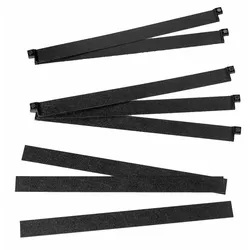
Pop-Up Magnetisch 3x3 Curved Kit für neue DruckeErsetzen Sie Ihren Pop-Up Magnetic-Aufdruck mit diesem zusätzlichen Satz von Kunststoffbändern oben, unten und Magnetband. Alles, was Sie brauchen, um einen neuen Druck an Ihrem Pop-Up Magnetic anzubringen. Ein Zubehörteil des Pop-Up Magnetic.40,77 €*Versand: 6,90 €Sichere Weiterleitung zum Anbieter
-
Rapp, Petra: Perfekte 3D-Drucke mit Simplify3DPerfekte 3D-Drucke mit Simplify3D , Die additive Fertigungsmethode FFF oder FDM-3D-Druck gewinnt sowohl im industriellen Umfeld als auch für Privatanwender immer größere Bedeutung. Neue geometrische Freiheitsgrade, geringe Fertigungskosten und ein immer breiteres Materialportfolio ermöglichen neben dem reinen Prototypenbau auch die Just-in-Time Produktion von Prototypen, Betriebsmitteln oder Kleinserien. Das additive Fertigungsverfahren in der Inhouse-Fertigung ersetzt immer häufiger die Beauftragung von Dienstleistern. Eine optimale und effiziente Nutzung der Technologie erfordert tiefgehende Kenntnisse der Stellschrauben der CAM-Software und der technologischen Eigenheiten der filamentbasierten 3D-Druck-Verfahren. Die neuen Möglichkeiten und Freiheitsgrade der Technologie können nur ausgeschöpft werden, wenn Einstellparameter verstanden und dem jeweiligen Bauteil angepasst parametriert sind. Dieses Buch unterstützt Sie bei der Arbeit mit der professionellen 3D-Druck CAM Software Simplify3D. Die Software bietet dabei hervorragendes Potenzial für das bestmögliche Feintuning in jedem Anwendungsfall. Das Buch enthält: - Grundlagen zu spezifischen Fertigungselementen, Geometriebedingungen, Parametrierungen und Kunststoffen vermittelt. - die praxisbezogene Anwendung der Software mit Modell-Handling, Prozess-Erstellung, Simulation, Optimierung auf gewünschte Eigenschaften wie Festigkeit, Druckdauer, Kosteneffizienz, beste Oberfläche oder spezielle Kunststoffe. Darüber hinaus wird der Leser mit Anwendungsbeispielen, vorkonfigurierten Druckprojekten und Übungsdateien unterstützt, die als Download bei Hanser-Plus zur Verfügung stehen. , Autopflege & Aufbereitung > Auto-Anbau- & -Zubehörteile , Erscheinungsjahr: 20220218, Produktform: Leinen, Autoren: Rapp, Petra~Hotz, Fabian, Seitenzahl/Blattzahl: 386, Abbildungen: durchgehend vierfarbig, Keyword: 3D-Druck; 3D-Druck Software; CAM-Software; FDM-3D-Druck; additive Fertigung, Fachschema: Konstruktion - Konstrukteur~3D-Druck, Fachkategorie: Konstruktion, Entwurf~Maschinenbau und Werkstoffe, Warengruppe: HC/Maschinenbau/Fertigungstechnik, Fachkategorie: 3D Druck, Thema: Verstehen, Text Sprache: ger, UNSPSC: 49019900, Warenverzeichnis für die Außenhandelsstatistik: 49019900, Verlag: Hanser Fachbuchverlag, Verlag: Hanser Fachbuchverlag, Verlag: Hanser, Carl, Verlag GmbH & Co. KG, Länge: 240, Breite: 169, Höhe: 24, Gewicht: 962, Produktform: Gebunden, Genre: Mathematik/Naturwissenschaften/Technik/Medizin, Genre: Mathematik/Naturwissenschaften/Technik/Medizin, eBook EAN: 9783446473171, Herkunftsland: DEUTSCHLAND (DE), Katalog: deutschsprachige Titel, Katalog: Gesamtkatalog, Katalog: Lagerartikel, Book on Demand, ausgew. Medienartikel, Relevanz: 0004, Tendenz: 0, Unterkatalog: AK, Unterkatalog: Bücher, Unterkatalog: Hardcover, Unterkatalog: Lagerartikel, WolkenId: 269317649,99 €*Versand: 0,00 €Sichere Weiterleitung zum Anbieter
-
Wie drucke ich eine PDF aus?
Um eine PDF-Datei auszudrucken, musst du zunächst die Datei öffnen. Anschließend klickst du auf die Schaltfläche "Drucken" in der oberen Menüleiste oder drückst die Tastenkombination Strg + P. Es öffnet sich ein Druckermenü, in dem du Einstellungen wie Drucker, Seitenbereich und Anzahl der Kopien festlegen kannst. Nachdem du die gewünschten Einstellungen vorgenommen hast, klickst du auf "Drucken" und die PDF wird auf dem ausgewählten Drucker gedruckt. Stelle sicher, dass der Drucker korrekt angeschlossen und eingeschaltet ist, damit der Druckvorgang erfolgreich abgeschlossen werden kann. **
-
Wie drucke ich eine PDF Datei?
Um eine PDF-Datei zu drucken, musst du zunächst sicherstellen, dass du einen Drucker an deinen Computer angeschlossen hast. Öffne dann die PDF-Datei mit einem Programm wie Adobe Acrobat Reader oder einem anderen PDF-Viewer. Klicke auf die Schaltfläche "Drucken" in der Symbolleiste des Programms. Wähle den gewünschten Drucker aus, passe die Druckeinstellungen nach Bedarf an und klicke dann auf "Drucken". Deine PDF-Datei wird nun gedruckt. **
-
Warum synchronisiert OneNote keine PDF-Drucke?
OneNote synchronisiert möglicherweise keine PDF-Drucke, da es sich um eine Funktion handelt, die nicht standardmäßig in OneNote integriert ist. OneNote ist in erster Linie für das Speichern und Organisieren von Notizen und anderen Inhalten gedacht, daher liegt der Fokus nicht unbedingt auf der Synchronisierung von PDF-Drucken. Es gibt jedoch möglicherweise Drittanbieter-Plugins oder -Erweiterungen, die diese Funktionalität bieten können. **
-
Wie drucke ich ein PDF negativ?
Um ein PDF negativ zu drucken, musst du die Einstellungen deines Druckers anpassen. Gehe dazu in das Druckermenü und suche nach der Option "Negativ" oder "Invertieren". Aktiviere diese Option und drucke das PDF anschließend aus. Beachte, dass nicht alle Drucker diese Funktion unterstützen. **
* Alle Preise verstehen sich inklusive der gesetzlichen Mehrwertsteuer und ggf. zuzüglich Versandkosten. Die Angebotsinformationen basieren auf den Angaben des jeweiligen Shops und werden über automatisierte Prozesse aktualisiert. Eine Aktualisierung in Echtzeit findet nicht statt, so dass es im Einzelfall zu Abweichungen kommen kann. ** Hinweis: Teile dieses Inhalts wurden von KI erstellt.